
ウェブサイト用組み込みビデオプレーヤー:ローカライズされた動画の共有と埋め込み
断片化されたウェブプレイヤーはもうやめましょう。ウェブサイトに直接、インタラクティブな翻訳済み動画プレイヤーを埋め込むための、シームレスな自動ワークフローをご覧ください。
<div class="article-tldr-box">
<p><strong>TL;DR:</strong> 標準の動画埋め込みは、視聴者を単一の言語と字幕トラックに固定します。<a href="/ja/products/braiv-player">Braiv Player</a>内の高度な<strong>ウェブサイト向け埋め込み動画プレーヤー</strong>オプションを活用することで、クリエイターは多言語で音声クローンされた動画を共有でき、訪問者の言語をネイティブに自動検出し適応させることができます。</p>
</div>
<div class="answer-block">
<h3>ウェブサイトやウェブアプリに翻訳された動画プレーヤーを埋め込むにはどうすればよいですか?</h3>
<p><a href="/ja/products/braiv-player">Braiv Studio</a>にログインし、動画をクリックして言語と翻訳画面にアクセスし、右上隅にある「<strong>共有</strong>」ボタンをクリックして、埋め込みコードスニペットの隣にある「<strong>コピー</strong>」をクリックしてプレーヤーを埋め込みます。このセキュアなiframeコードをウェブサイトのHTML、CMS(WordPress、Webflow、Wix)、またはウェブアプリに貼り付けることで、完全にローカライズされた動画体験を即座にレンダリングできます。</p>
</div>
## 従来の動画埋め込みの限界
ウェブサイトへの動画埋め込みは、現代のブランドやクリエイターにとって標準的な手法です。しかし、従来の埋め込みプレーヤー(YouTube、Vimeo、または汎用HTML5プレーヤーなど)は、グローバルな視聴者に対応するという点では惨めに失敗しています。
* **静的な音声トラック:** 視聴者は、動画が録音された言語に固定されます。高品質な翻訳音声ダビングをネイティブに体験することはできません。
* **手動の字幕切り替え:** 字幕が利用可能な場合でも、ユーザーはわかりにくい設定メニューオプションに潜り込んで、翻訳トラックを有効にし、選択する必要があります。
* **セグメント化されたランディングページ:** 異なる地域に対応するために、企業は歴史的にウェブサイト上に別々のページ(例: `/es/video` または `/pt/video`)を維持し、異なる動画ファイルを埋め込むことを余儀なくされてきました。これは、メンテナンスとホスティングの悪夢を生み出します。
これらの摩擦点を解決するために、現代のクリエイターは**ローカライズされた多言語埋め込み動画プレーヤー**を採用しています。複数のバージョンの動画をアップロードしたり、ユーザーに言語設定の切り替えを強制したりするのではなく、プレーヤーはユーザーのブラウザのロケールを自動的に検出し、対応する音声クローン音声と字幕トラックをシームレスに読み込みます。
---
## ステップバイステップ:Braiv Playerの共有と埋め込み
Braivを使用して、完全に翻訳され音声クローンされた動画アセットを共有および埋め込むのは簡単です。共有設定にアクセスする方法は次のとおりです。
### 1. 対象の動画を選択
Braiv Studioの「<strong>動画ライブラリ</strong>」から、共有または埋め込みたい動画を選択します。
### 2. 共有と埋め込みダッシュボードを開く
動画エディター内で読み込まれたら、「<strong>言語と翻訳</strong>」ワークスペースに移動します。インターフェイスの右上隅を見て、「<strong>共有</strong>」ボタンをクリックします。
### 3. 公開URLを共有
設定モーダルが表示されます。クライアント、同僚、またはソーシャルフィードに、ローカライズされた高性能な動画プレビューをすばやく送信するには:
* 「<strong>公開動画URLをコピー</strong>」オプションの隣にある「<strong>コピー</strong>」ボタンをクリックします。
* クリップボードに、視聴者をブラウザ言語に適応するインタラクティブなウェブプレーヤーに誘導するセキュアな直接URLが保持されます。
### 4. ウェブ埋め込みコードをコピー
インタラクティブプレーヤーをランディングページ、サポートドキュメント、またはプラットフォームに直接配置するには:
* 共有モーダルで、「<strong>埋め込み</strong>」セクションを見つけます。
* 埋め込みiframeコードの隣にある「<strong>コピー</strong>」ボタンをクリックします。
* このHTMLコードをCMSまたはウェブビルダーに直接貼り付けます。動画は、視聴者を離れることなく、ページ上でネイティブに表示および機能します。
### 5. インスタントソーシャルメディア共有
専用のソーシャルメディアアイコン(Twitter、Facebook、LinkedInなど)をクリックして、投稿を自動的にドラフトして共有することで、公開動画プレビューページをソーシャルネットワーク全体に即座に配布することもできます。
---
## グローバルリーチのための埋め込み動画プレーヤーの比較
ウェブプロパティ全体でローカライズされた動画コンテンツを配布する方法を選択する際には、プレーヤーの機能を理解することが重要です。
### 1. Braiv Player
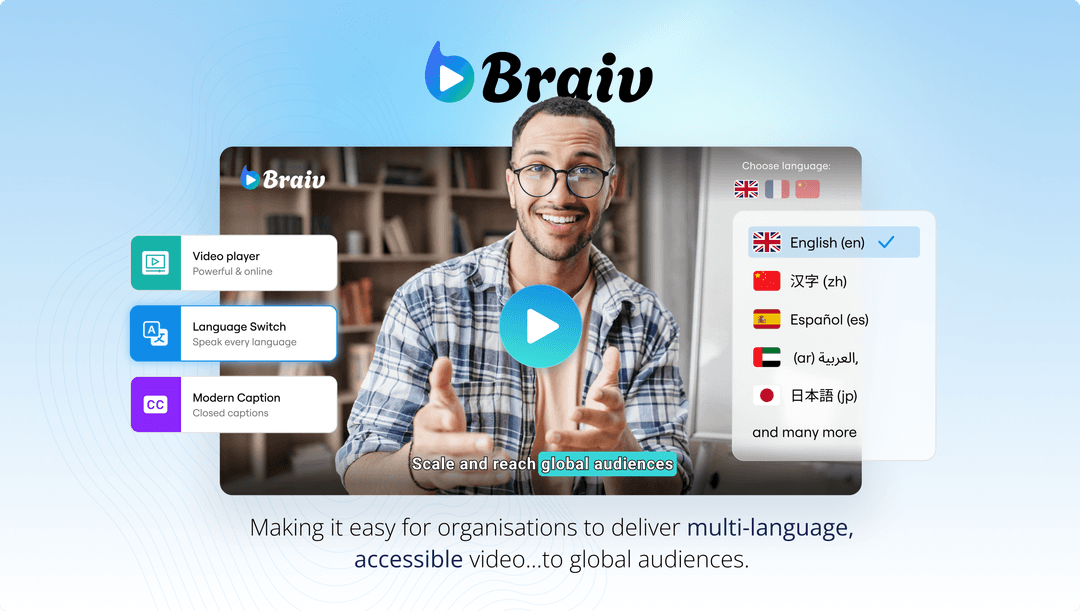
Braiv Playerには、ローカライゼーションとマルチチャネル同期が組み込まれています。単なるメディアフレームではなく、プレーヤーは視聴者のブラウザ設定に基づいて、翻訳されたトラック、音声クローン、字幕を動的に調整します。
* **主な利点:** Braivの翻訳およびDubbingエンジンとの直接的なネイティブ統合。レイアウトシフトなし。自動応答サイズ。
* **ビジュアルリファレンス:**
### 2. Vimeo

Vimeoは、高品質でクリーンな埋め込みオプションで、ビジネスやクリエイティブプロフェッショナルに支持されている人気の動画ホスティングプラットフォームです。
* **強み:** 美しく、邪魔にならないプレーヤーコントロールとカスタムブランディングオプション。
* **弱み:** Vimeoは、翻訳された音声クローンを生成または管理しません。Dubbed動画が必要な場合は、個別の音声トラックを手動でアップロードするか、複数の動画ファイルを作成する必要があります。これにより、管理上の手間が大幅に増えます。
---
## コンバージョンを促進するための埋め込み動画の最適化
ウェブ動画が訪問者をサブスクライバーまたは顧客にコンバートするようにするには:
1. **ファーストビューに配置:** スクロールせずに訪問者にすぐに見えるように、プレーヤーを配置します。
2. **多言語自動検出を有効にする:** プレーヤーにローカライズされた音声を自動選択させ、即座に接続を構築します。
3. **コンバージョンディープリンクを使用する:** スマートパラメータを使用して、動画プレーヤーからサインアップまたは製品ファネルに直接ユーザーを誘導します。Try Braiv Video Dubbing
Translate your content into 80+ languages with realistic AI voices.