
AIで研修動画を作る方法(画面録画1本から)
検索は「AIで研修動画を作る方法」。役に立つ答えは、ストック映像に生成原稿を載せることではない。本物の製品を一度、ナレーション付きで録画し、AIにクリーンアップ・翻訳・ガイド作成を任せる。
いちばん高い研修動画は、二度演じた動画だ
「研修動画の作り方」の多くは、制作日を前提にしている。原稿を書き、CanvaかPowerPointを開き、Microsoft Teamsで録り、CapCutかPremiereでフィラーを切り、吹き替えを足す。従業員向けの英語1本はこうしてできる。ライブラリはこうしては保てない。
SaaSカスタマーサクセスとeラーニングのチームには、すでに専門家がいる。足りないのはスペイン語の2本目、動画とまだ一致するヘルプ記事、メニューが英語のままではないスクリーンキャストだ。
検索はその仕事と一致する。AIで研修動画を作る方法、教材動画の作り方、パソコン画面の研修動画、画面録画と同時ナレーションと打つ。ストック映像の生成プレゼンターは求めていない。
Braiv Captureはその最初の仕事向けだ。乱れたウォークスルーが入る。公開できる研修動画と記事が出る。
画面録画+ナレーション。入力はそれだけ
画面録画しながらナレーションできる。それが想定の1本目だ。
同僚に見せるようにタスクをクリックする。間を置く。一文やり直す。「えー」を残す。Captureは録画と操作タイムラインを保持し、話し声を公開音声ではなく素材として扱う。
静かに録りたいなら、画面だけ録って原稿を付ける。制約は同じだ。説明は製品を使った人から来る必要がある。マーケサイトからチュートリアルを書くAIはボタンを発明する。
だからLoomの代替や素のレコーダーは同じ製品ではない。Loom(とTeams)は演じた1本を保存する。クリップが会議の土産ではなく研修になるなら、Captureはその1本のあとで回すものだ。
フィラーを消す。2本目の予約は不要
「動画からフィラーを消す」は独自のクラスタだ。CapCut、Premiere、「無料」、「オンライン」。多くは無音を切る。「要するにここでやりたいのは……」はそのまま残る。
ボイスオーバーのクリーンアップはセッションを文字起こしし、フィラーと言い直しを取り除き、教材の言葉に書き直し、Braiv Speechのナレーションクローンで再吹き替えする。公開される声はあなたのまま。原稿を書く時間があったときの1本目のように聞こえるだけだ。
研修動画を速く作ることと、もう一度作ることの違いがここにある。業務の専門家は会議の合間に録れる。クリーンアップは直した原稿からの再生成であり、タイムラインのリップル削除ではない。
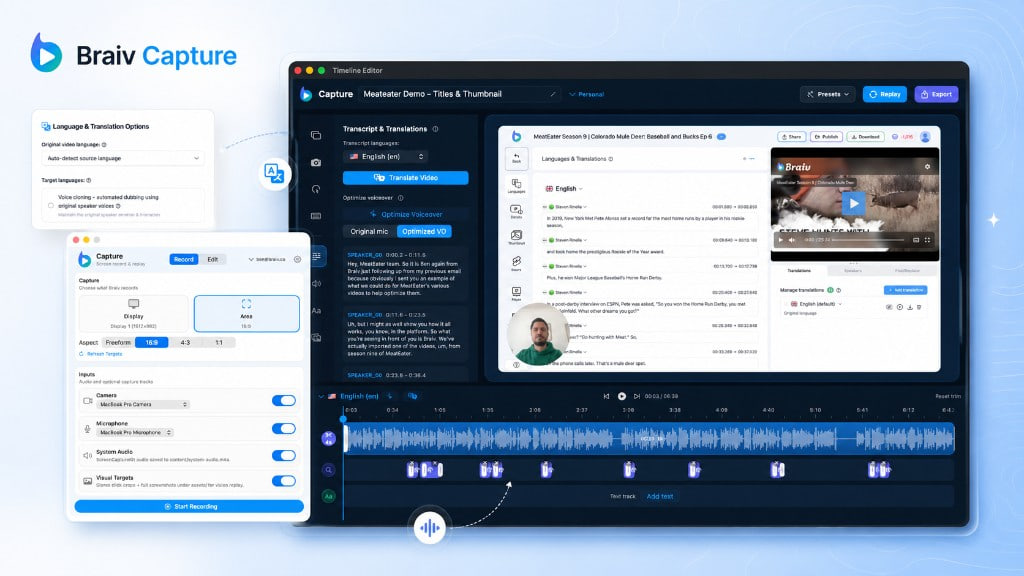
音声だけでなく、画面録画ごと翻訳する
英語の研修音声を別言語に吹き替えるのは簡単な半分で、「画面録画を翻訳」ツールの多くはそこで止まる。視聴者はまだ英語のコールアウト、キャプション、メニューを読んでいる。
ローカライズされたサポート動画翻訳は、キャプション、タイトル、コールアウト、オーバーレイを声と同じパスで移す。吹き替えはBraiv Dubbingが担う。ソースの声を選ぶ。元の録音か、整えたSpeechナレーションか。一貫したライブラリなら整えたトラックが多い。創業者デモで話し方が本体なら、元音が多い。
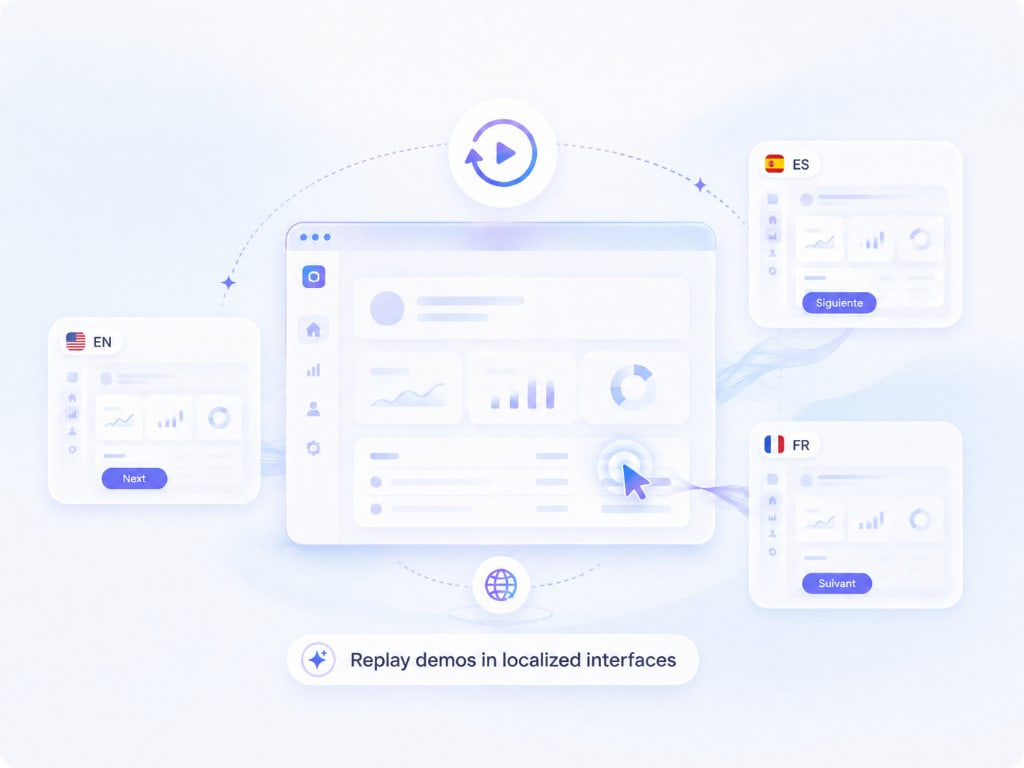
次が、検索ではうまく名付けられないが買い手が感じる部分だ。同じウォークスルーを対象言語の製品上で再生する。ドイツの従業員はドイツ語UIを、同じペース、同じ原稿で見る。
限界を二つ、はっきり言う。Braivは本物のUIを録画する。偽のUIは合成しない。製品側がすでにローカライズされている必要がある。これはソフト研修のフローであり、「顔出しなしYouTube教材」工場ではない。
動画を手順ガイドにする。PDFにはしない
「動画を文書に変換」「動画をMP4/PDFに」は巨大クエリだ。その意図のほとんどはファイル変換。Captureはその仕事をしない。
するのは、ナレーションと同じ整えた原稿から手順ガイドを書くこと。見出し、番号付き手順、ヘルプセンターの言葉。文言が変われば動画と記事が一緒に変わる。言語を足せば両方増える。これがヘルプドキュメントの作り方であり、録画からずれない。
別コンテナのMP4が必要ならコンバータを使う。画面上のボタンをまだ説明できるドキュメントが必要なら、原稿を使う。
使わないとき(その仕事でまだ勝つもの)
- Canva / PowerPoint / Clipchamp — スライド講座や一度きりのデッキにはまだ正しいキャンバス。画面録画からライブラリへのパイプラインではない。タイムライン編集から来るなら、正直な比較はCamtasia。
- Microsoft Teams — 「Teamsで研修動画を作る」で視聴者がその通話なら妥当。会議レコーダーであり、ローカライズ研修システムではない。
- CapCut / Premiereのフィラーカット — 短い英語1本だけなら有用。教え方を書き直さず、オーバーレイも翻訳しない。
- Guidde / Scribe — クリックからの自動ドキュメントに近い。速いSOPには有用。話しながらの研修動画と再生されたローカライズUIが必要なら弱い。その仕事ならGuiddeとScribeを比較する。
演じていないテーマの顔なしYouTube講座を生成するためにCaptureを使わない。「動画を文書ファイルに変換」にも使わない。別の意図だ。
もう持っている録画から、最初の研修動画を作る
従業員研修、ソフトチュートリアル、教材ウォークスルー、多言語オンボーディングは同じパイプラインだ。画面録画+ナレーション。整える。聞こえる言葉と見える言葉を翻訳する。動画とガイドを一緒に公開する。
Braiv Captureで画面録画から始める。ヘルプセンターの1つの埋め込みで全言語を出すなら、完成ライブラリをBraiv Playerと組み合わせる。
よくある質問
AIで研修動画を作るには?
パソコン画面で作業しながら説明する。教えるのは人、制作はAI。Braiv Captureはウォークスルーを文字起こしし、ナレーションを書き直し、Braiv Speechのクローンで再吹き替え、同じ原稿からローカライズ動画と手順ガイドを出します。
画面録画しながらナレーションできますか?
できます。それが想定入力です。クリックしながら話す。Captureはそのナレーションを完成音声ではなく素材として扱い、文言を整えて再吹き替えます。無音で録画し、原稿からナレーションを生成することもできます。
撮り直しなしでフィラーを消すには?
無音を切るだけでは足りません。Captureは「えー」「あの」や言い直しを取り除き、教材らしい言葉に書き直し、あなたのBraiv Speechクローンで音声を再生成します。無音だけ切るタイムラインツールは、ぎこちない文を残します。
画面上の文字も含めて画面録画を翻訳するには?
音声・キャプション・コールアウト・オーバーレイを一度にローカライズし、同じセッションを対象言語の製品上で再生して、メニューとナレーションを揃えます。英語UIに英語以外の音声を重ねるだけでは半分です。
動画をPDFや文書ファイルに変換しますか?
しません。Captureは整えた原稿から手順つきヘルプ記事を書きます。MP4をPDFにしたり、ファイル変換エクスポートをしたりはしません。別コンテナが必要なら、別のツールです。